Wsl : Installation et Configuration
Version des outils
| Os / Tool | Version |
|---|---|
| Windows 10 Professionnel | 1803 |
| Wsl - Debian GNU/Linux | X.X.X |
Procédure d'installation
Activer le WSL de Windows 10.
Installer Debian GNU/Linux depuis le Microsoft Store.
Procédure de post-installation
Installer les awesomes font sur Windows 10.
Installer les dotfiles Pandemonium1986.
Utiliser l'outil colortool de windows pour modifier la couleur du WSL.
start cmd /k "D:\Downloads\Colortool\colortool.exe -b Argonaut.itermcolors && echo Argonaut.itermcolors"
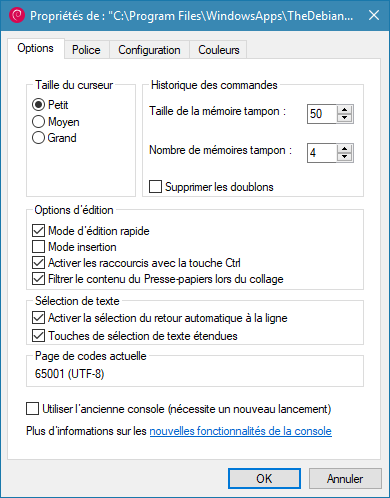
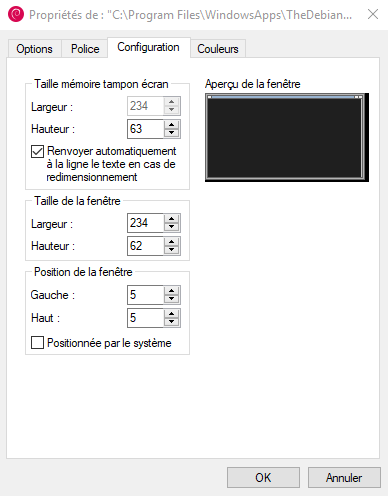
Configurer la console WSL comme ceci :
Options :
Police :

Configuration :
Couleurs :

Activer le DrvFs
Depuis le Wsl (Cette action est à faire pour chaque sous system linux installé sur la machine Windows 10).
[automount]
enabled = true
root = /mnt/
options = "metadata,uid=1000,gid=1000,umask=22,fmask=11"
mountFsTab = false
Source
Nxi - Wsl How To
Introducing the Windows Console Colortool
iTerm Color Schemes
Manage and configure Windows Subsystem for Linux
Chmod/Chown WSL Improvements