Git : Installation et Configuration
Version des outils
| Os / Tool | Version |
|---|---|
| Windows 10 Professionnel | 1709 |
| Git For Windows | 2.16.2.windows.1 |
Procédure d'installation
La procédure d'installation de Git for Windows sur Windows 10 se déroule de la façon suivante :
Commencez par exécuter l'installeur Git-2.16.2-64-bit.exe.
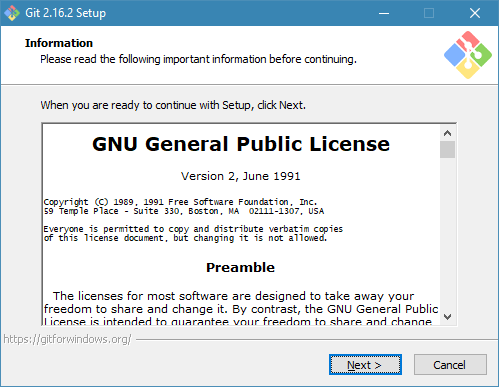
Dans la fenêtre Information cliquez sur Next
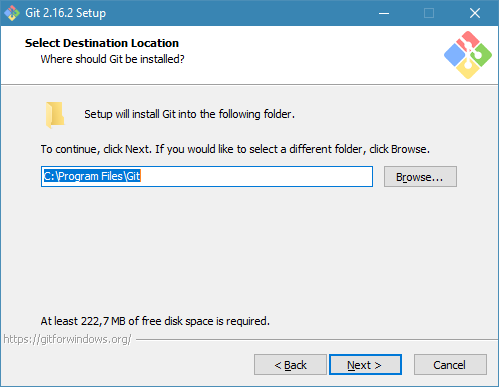
Dans la fenêtre Select Destination Location laissez par défault et cliquez sur Next
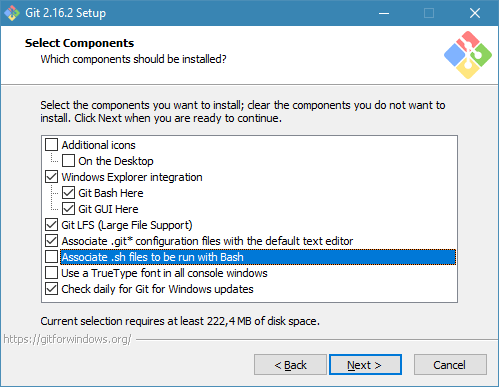
Dans la fenêtre Select Components on choisira de ne pas associer les fichiers .sh pour ne pas interférer avec le bash Ubuntu. On veillera aussi à ce que les mises à jour soient vérifiées quotidiennement. Après avoir coché/décoché les checkbox en question, cliquez sur Next
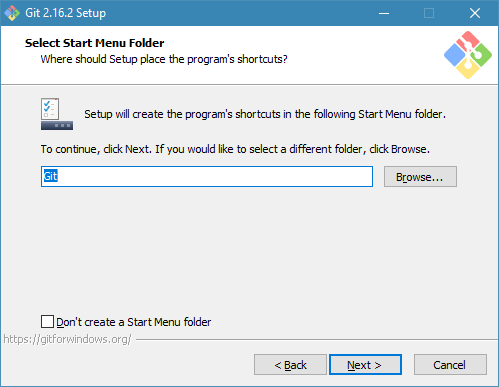
Dans la fenêtre Select Start Menu Folder laissez par défault et cliquez sur Next
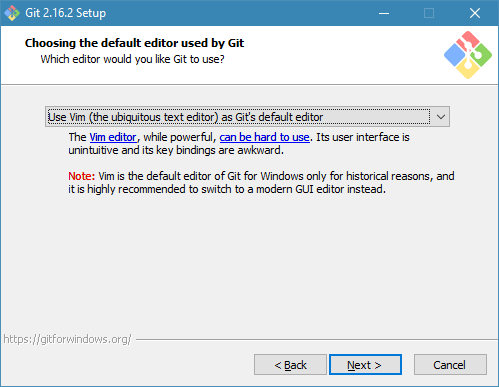
Dans la fenêtre Choosing the default editor used by Git on continuera d'utiliser vim du fait d'une mauvaise intégration de Notepad++ en cas d'installation personnalisée. Après avoir choisit Vim, cliquez sur Next
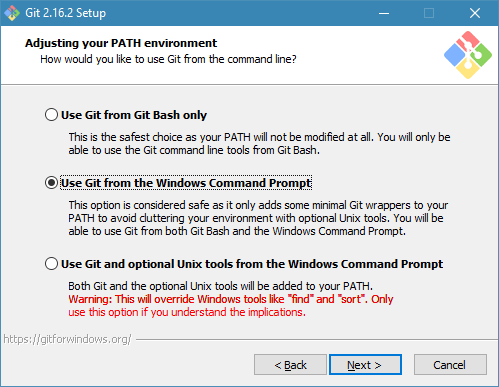
Dans la fenêtre Adjusting your Path environment laissez par défault et cliquez sur Next
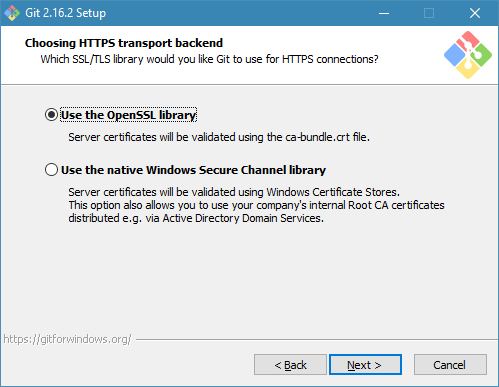
Dans la fenêtre Choosing HTTPS transport backend laissez par défault et cliquez sur Next
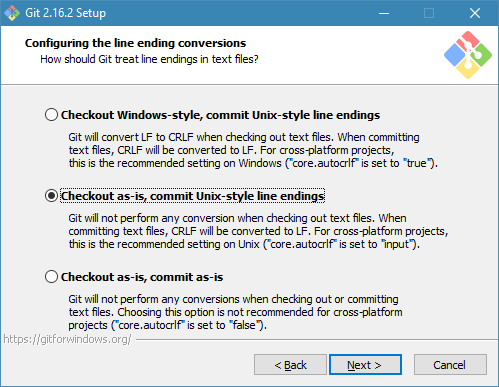
Dans la fenêtre Configuring the line ending conversions choisissez la deuxième optionset cliquez sur Next
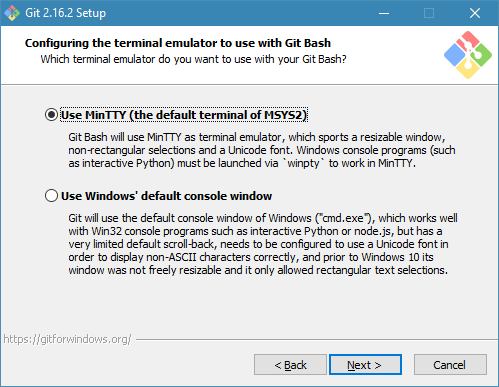
Dans la fenêtre Configuring the terminal emulator to use with Git Bash laissez par défault et cliquez sur Next
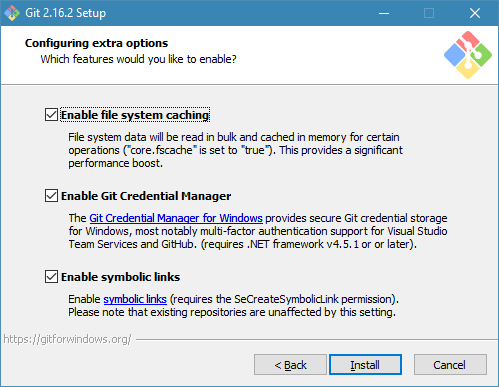
Dans la fenêtre Configuring extra options laissez par défault et cliquez sur Next
Procédure de configuration
La procédure de confiuguration de Git for Windows sur Windows 10 se déroule de la façon suivante :
Commencez par éxécuter les deux commandes suivantes :